
Копіювання посвідчення на одну сторінку
Якщо для параметра Компон. (Layout) у меню Стандартна копія (Standard copy) вибрати значення Копіюв. посвід. (ID card copy), можна скопіювати документ у форматі картки, зокрема посвідчення, на один аркуш паперу.
Натисніть праву кнопку Функція (Function) на екрані режиму очікування копіювання, щоб відобразити екран параметрів друку, і виберіть значення Копіюв. посвід. (ID card copy) для параметра Компон. (Layout)
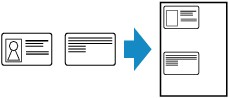
Результат друку на лицевій стороні аркуша можна перевірити за допомогою екрана попереднього перегляду.
 Примітка
- Якщо використовується ця функція, розташуйте документ на склі експонування.
Якщо натиснути кнопку Колір (Color) або Чорний (Black), відобразиться наведений нижче екран.
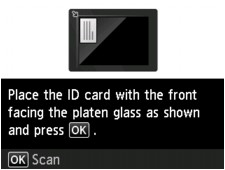
Дотримуючись інструкцій на екрані, розмістіть оригінал на склі експонування та натисніть кнопку OK.
Коли лицеву сторону буде проскановано, відобразиться наведений нижче екран.
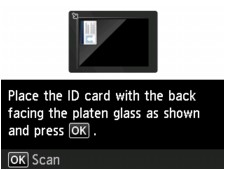
Дотримуючись інструкцій на екрані, розмістіть оригінал на склі експонування та натисніть кнопку OK.
Принтер почне копіювання.
Зніміть оригінал зі скла експонування після завершення копіювання.
Перевірка результату друку на лицевій стороні аркуша за допомогою екрана попереднього перегляду.
Натисніть кнопку Функція (Function) посередині, перш ніж завантажувати оригінал на скло експонування, щоб відобразити інструкцію із завантаження оригіналу на РК-дисплеї. Дотримуючись інструкцій на екрані, завантажте оригінал і натисніть кнопку OK, щоб відобразився екран попереднього перегляду, на якому можна перевірити результати друку лицевої сторони. Якщо натиснути кнопку Колір (Color) або Чорний (Black), почнеться сканування оригіналу лицевої сторони.
Примітка
- Щоб повернутися до екрана режиму очікування копіювання, натисніть кнопку OK.
Коли лицеву сторону буде проскановано, відобразиться наведений нижче екран.
Дотримуючись інструкцій на екрані, розмістіть оригінал на склі експонування та натисніть кнопку OK.
Принтер почне копіювання.
Зніміть оригінал зі скла експонування після завершення копіювання.
